 Мир игр
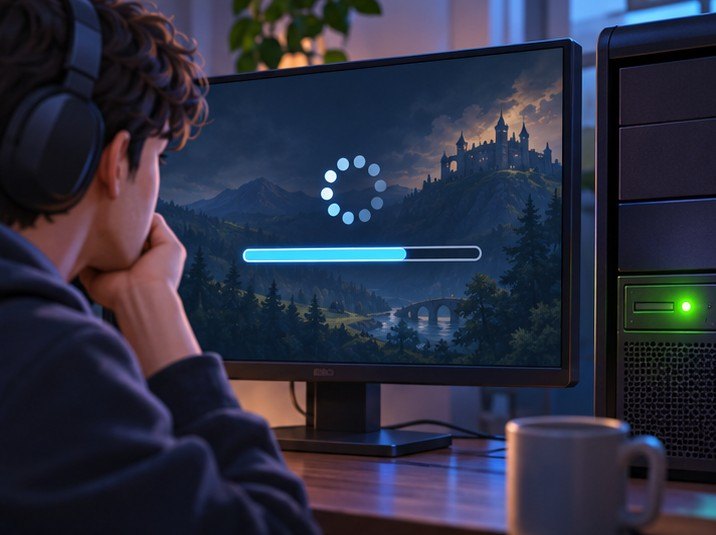
Если вы столкнулись с ситуацией «Что делать, если игра зависает при загрузке», важно сначала установить, на каком этапе возникает проблема: в игре, клиенте, Windows, устройстве или сети. Несколько разных причин могут выглядеть одинаково, поэтому эта инструкция начинает с наблюдений и простых проверок, а затем переходит к изменениям, которые можно отменить. Не выполняйте все советы сразу — иначе будет трудно понять, что помогло.
Сначала определите масштаб проблемы
Зависание на заставке может означать медленную подгрузку, проверку файлов, сетевую авторизацию или реальный стоп процесса. Первое прохождение после обновления иногда дольше обычного, поэтому не прерывайте его сразу. Опишите точный симптом: что видно на экране, повторяется ли он при каждом запуске и затрагивает ли другие игры или программы. Запишите, когда проблема началась и что менялось перед этим: обновление, новая настройка, установка модификации, перенос файлов или смена сети. Эти детали часто сужают поиск лучше, чем повторная переустановка.
Порядок диагностики
Проверьте, меняется ли индикатор диска или сетевой активности, дождитесь завершения первичной компиляции и перезапустите игру один раз. Затем проверьте файлы, отключите моды и оверлеи и временно уберите нестандартные параметры запуска. Выполните одну проверку и повторите тот же сценарий, который раньше вызывал проблему. Если вы меняли настройку, сохраните исходное значение. Когда тест не помогает, верните его перед следующим шагом. Для периодического сбоя повторите проверку несколько раз: один удачный запуск ещё не подтверждает, что причина устранена.
Что проверить дополнительно
Перед переносом или исправлением файлов проверьте, что лаунчер полностью закрылся и обновления завершены. Игровые данные, настройки и сохранения могут лежать в разных папках. Сначала создайте копию пользовательских данных, используйте штатные средства проверки и убедитесь, что клиент распознаёт новую установку до удаления исходника. Проверьте также свободное место, дату и время системы, наличие незавершённой установки и актуальность компонентов, относящихся именно к этой проблеме. Если ошибка появилась после обновления, отметьте версии игры, клиента и драйвера; не считайте автоматически, что нужен откат или переустановка.
Чего избегать
Не удаляйте сохранения, пока не сделана копия. Не запускайте параллельно несколько проверок или установок на том же диске. Не скачивайте отдельные DLL, неизвестные «фиксы» и программы, обещающие автоматически ускорить систему или вернуть аккаунт. Не отключайте защиту Windows, брандмауэр или механизмы безопасности платформы на постоянной основе. Перед удалением, переносом или сбросом настроек сделайте резервную копию сохранений и файлов, которые нельзя заново загрузить.
Проверьте результат
Если загрузка замирает каждый раз на одной точке, сохраните журнал игры и проверьте свободное место, антивирусный карантин и известные сообщения разработчика. После исправления повторите исходный сценарий и убедитесь, что не пострадали соседние функции: сохранения, звук, управление, облачная синхронизация и вход в аккаунт. Если изменение касается частоты кадров или сети, проверяйте не только среднее значение, но и стабильность в течение обычной сессии. Запишите удачное решение, чтобы можно было восстановить его после обновления.
Если исправить не удалось
Подготовьте точную модель устройства, версию Windows, название и версию игры или клиента, дату появления проблемы и шаги, которые уже проверили. Для графического сбоя добавьте безопасно собранные показатели температур и нагрузки; для сетевого — регион, тип подключения и время скачков; для аккаунта — идентификатор обращения и сведения, подтверждающие владение, но не пароль и не код входа. Передайте эти данные официальной поддержке игры или платформы. Если компьютер выключается, пахнет гарью или перегревается, прекратите нагрузку и обратитесь к специалисту.


Комментарии (0)
Пока нет опубликованных комментариев.
Оставить комментарий